
斐讯N1刷Armbian系统,安装Node.js、Git、PM2、宝塔面板
本文章用的armbian版本是:Armbian_25.11.0_amlogic_s905d_bookworm_6.1.149_server_2025.09.01.img
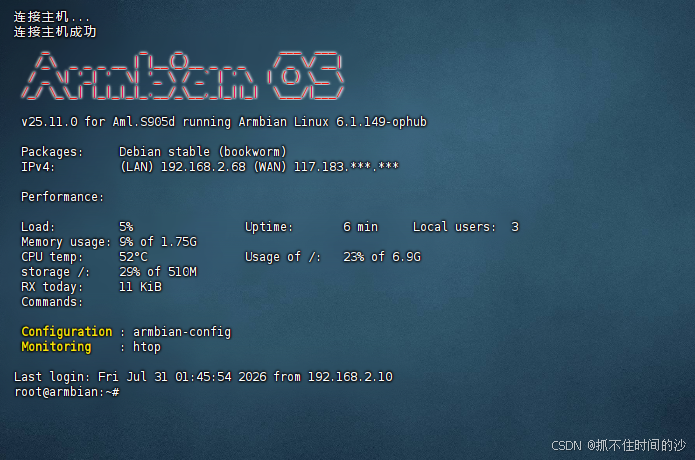
所需材料如下:
Armbian镜像,下载地址:Armbian_25.11.0_amlogic_s905d
BalenaEtcher写入镜像工具,下载地址:BalenaEtcher
8G空U盘一个,最好是2.0U盘,写入镜像会格式化U盘,自备
一,Armbian镜像写入U盘
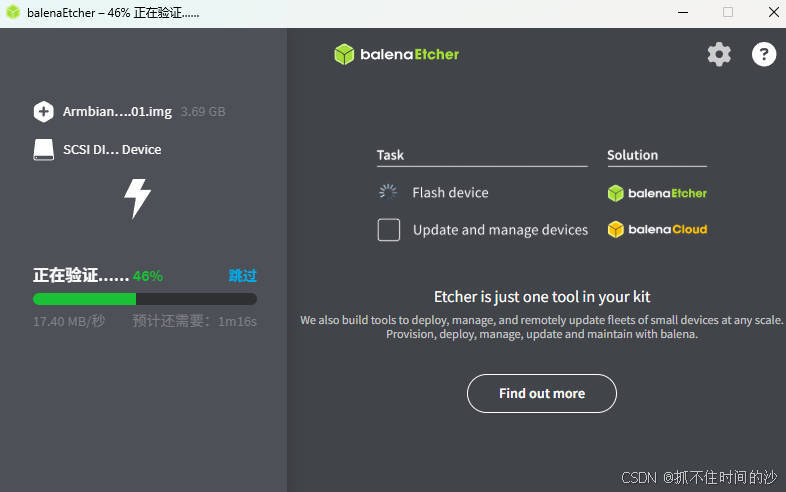
1,下载好Armbian镜像和烧录工具后解压,BalenaEtcher写入镜像,选择从文件烧录,选解压好的Armbian镜像,会默认好U盘,选择刻录,等待写入完成,完成后,拔掉U盘,插在N1靠近HDMI的USB口,然后N1通电等待启动
2,创建root密码
启动后如下图,输入两次密码,例如:adminadmin
可记下ip地址,用finalshell连接,FinalShell4.5.12免安装版
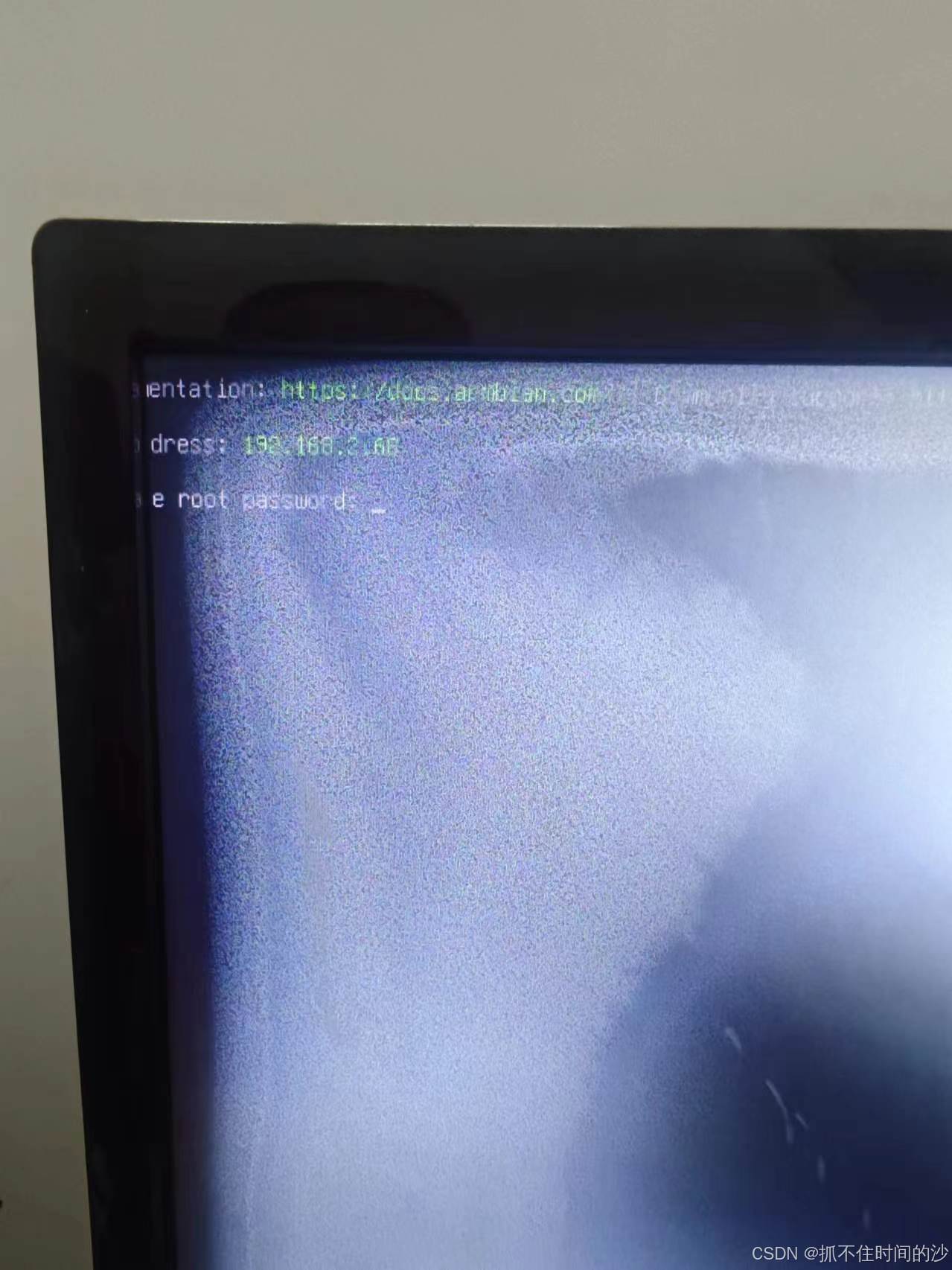
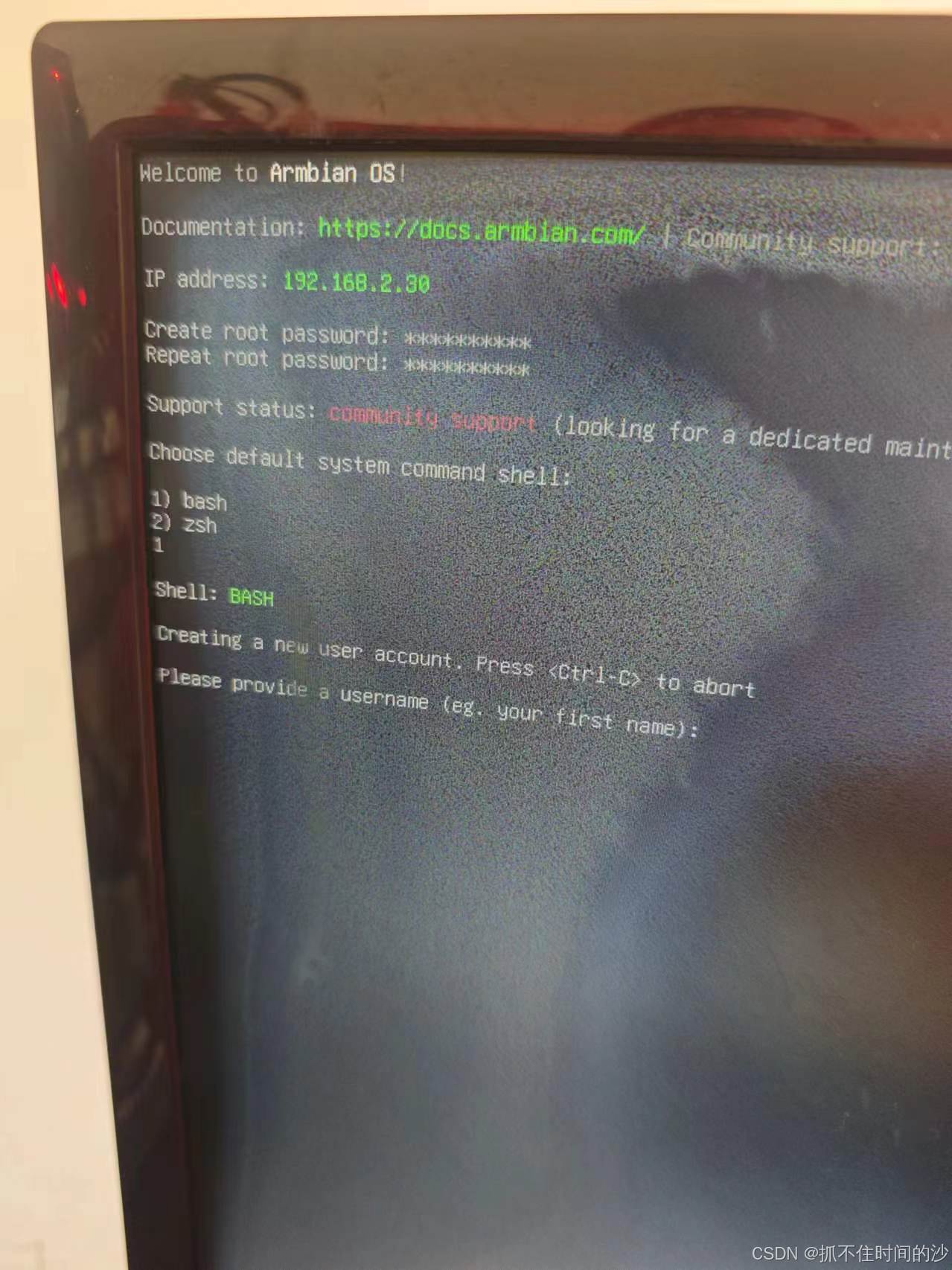
输入密码后,选1,按回车
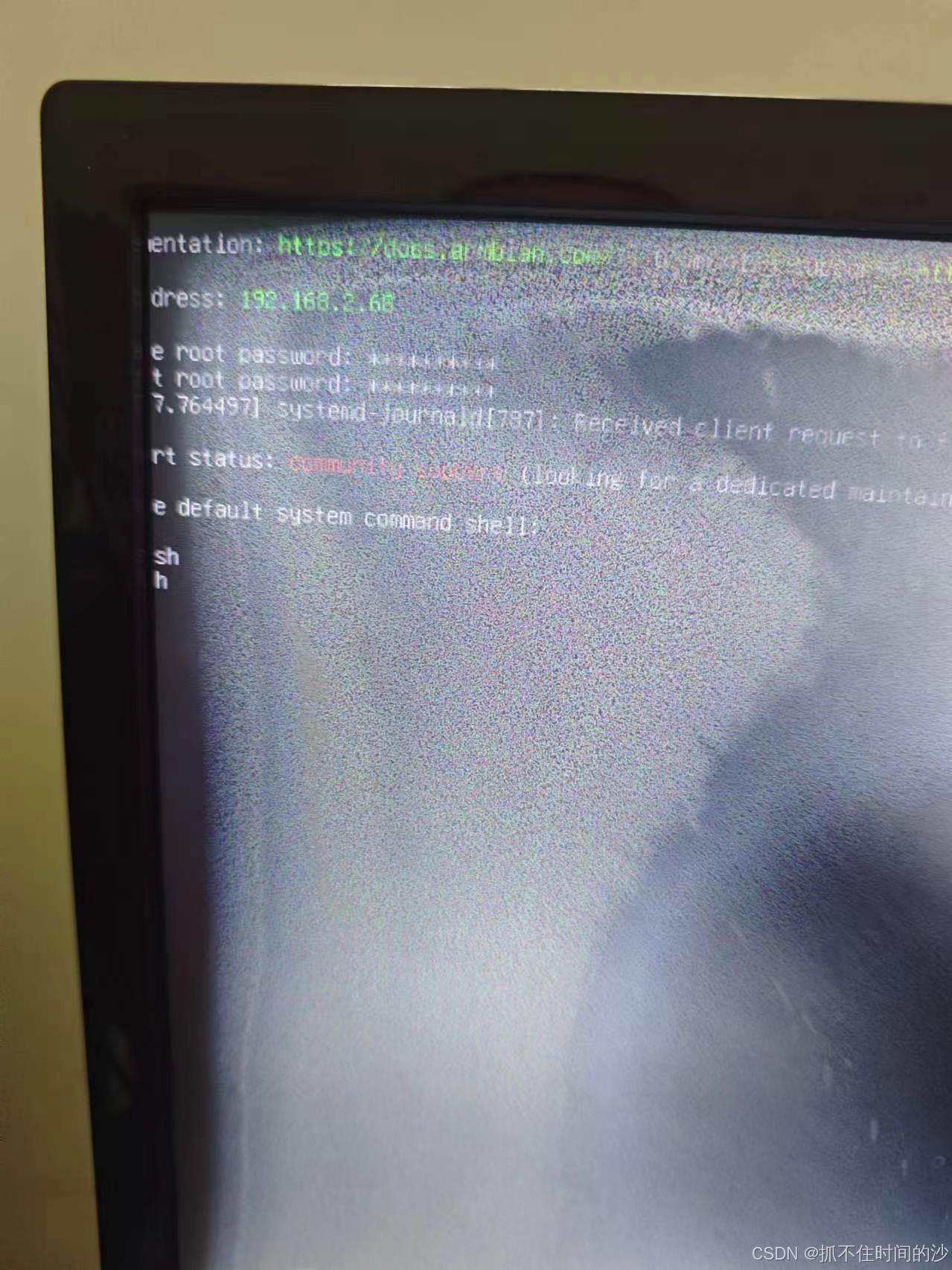
出现如下界面按Ctrl+c跳过创建新用户,然后reboot重启一下
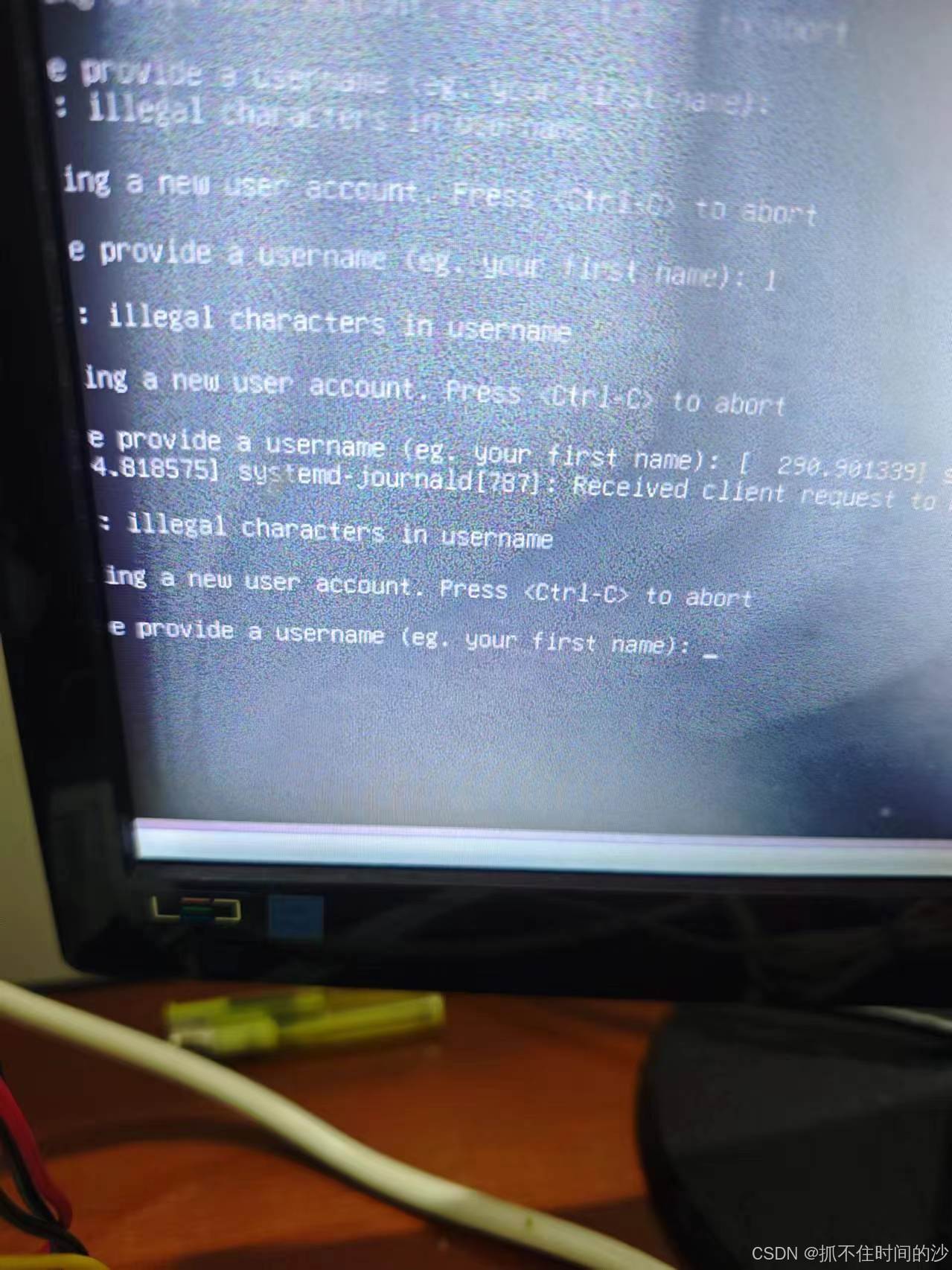
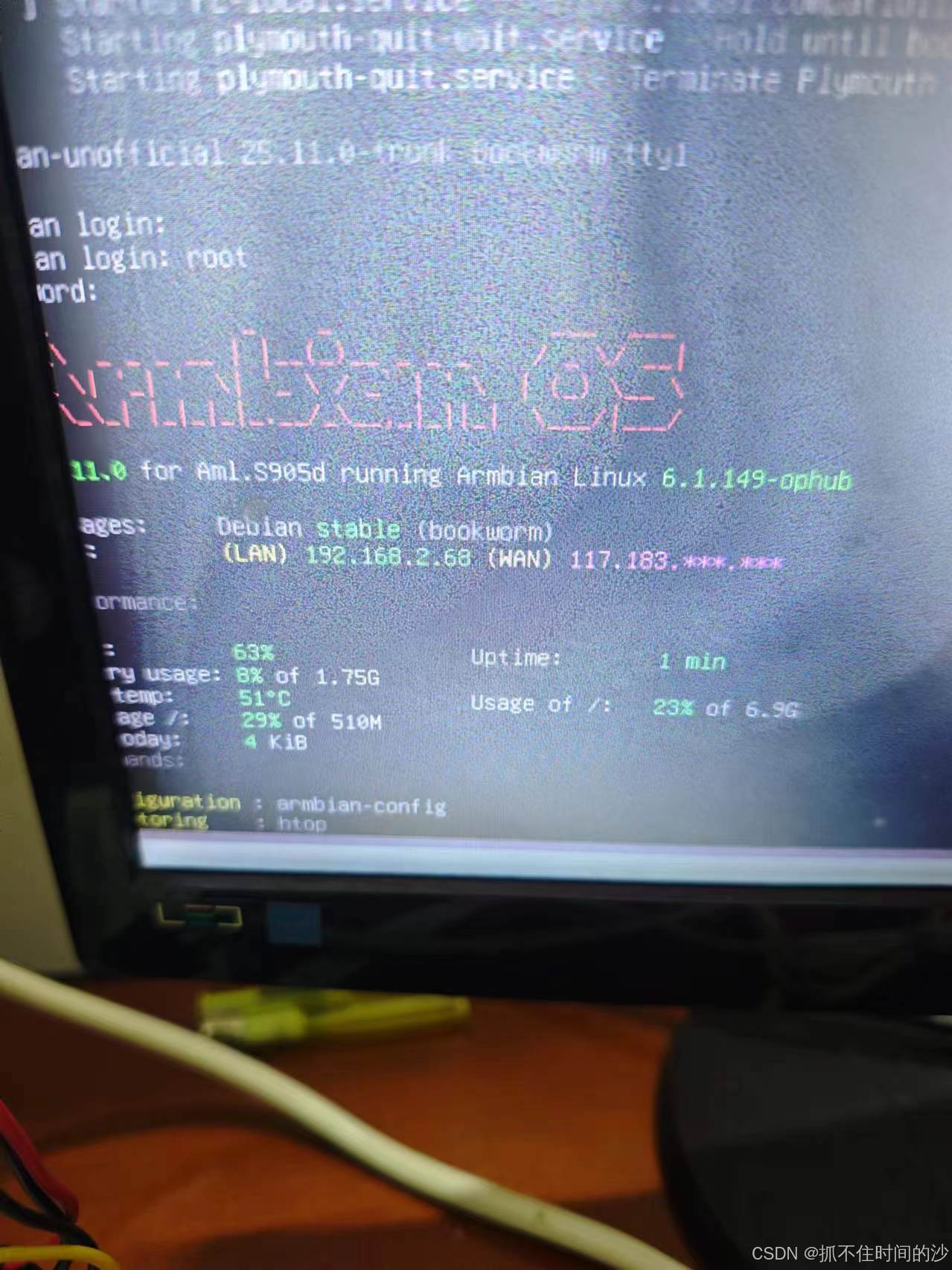
这是在U盘启动成功,Armbian_25.11.0_amlogic_s905d_bookworm_6.1.149_server_2025.09.01.img 此版本不支持写入N1 emmc
支持写入N1版本,下载地址
演示说明:
U盘启动后,输入用户名 root,密码 1234,进入下面界面,输入两次新密码,如:adminadmin
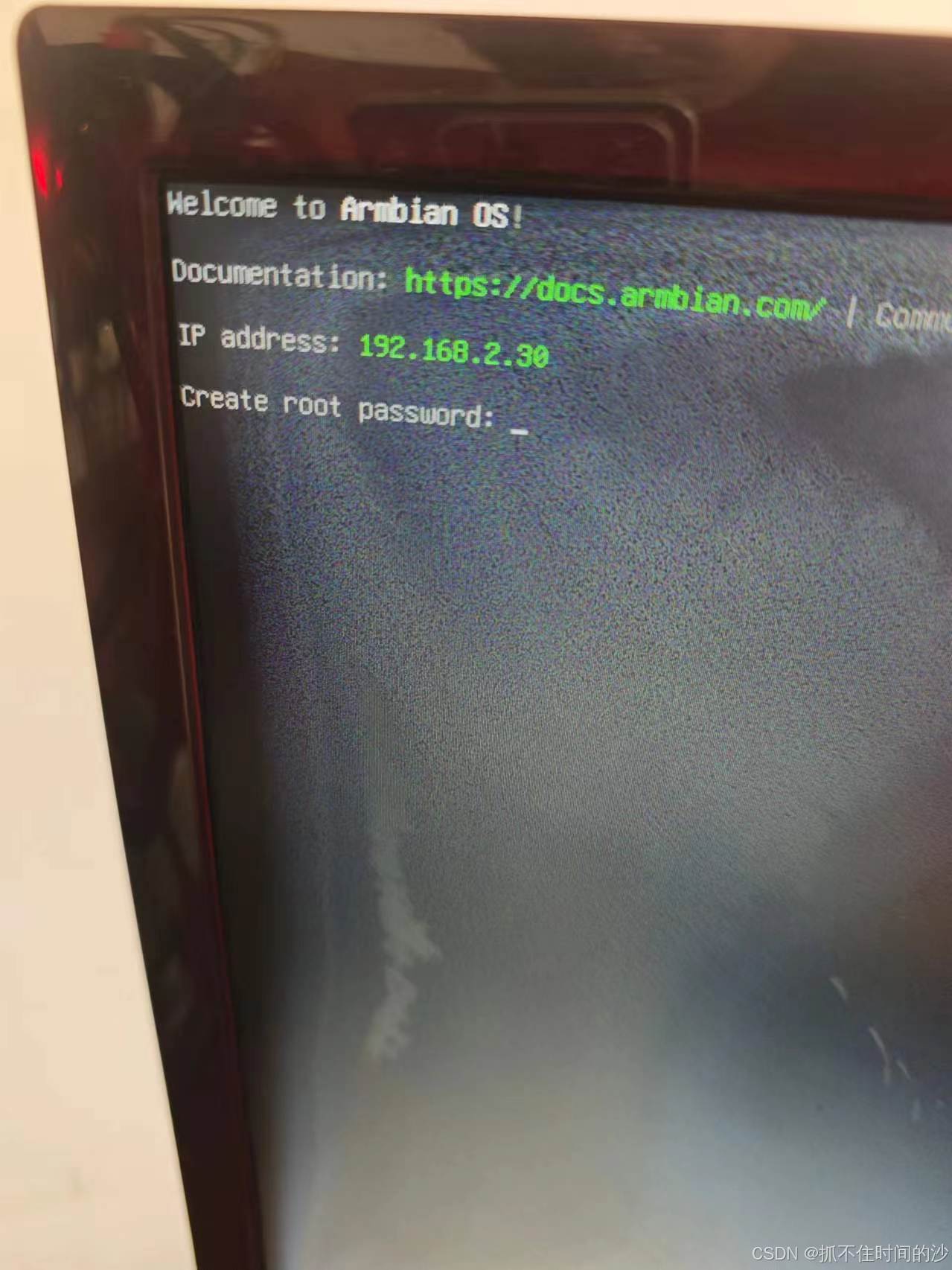
然后选1,按Ctrl+c跳过创建新用户,然后reboot重启一下,输入 root,输入新密码adminadmin
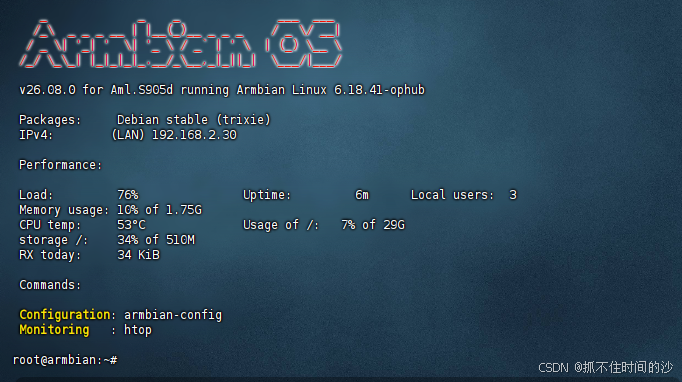
写入emmc命令
1 | armbian-install |
出现如下图,输入101
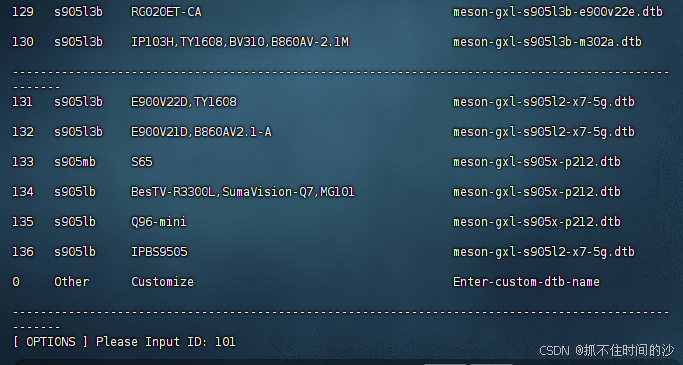
再输入1,按回车等待刷入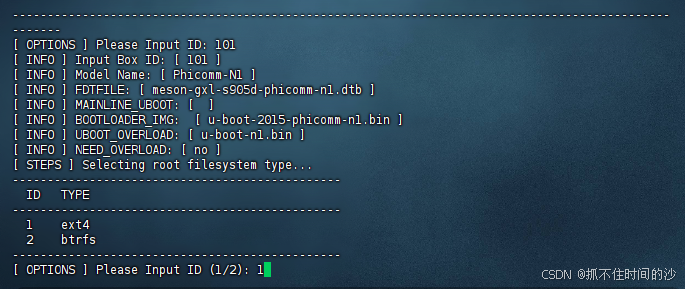
看到 [ SUCCESS ] Installation completed successfully. 就说明已经成功写入 N1 的 eMMC 了
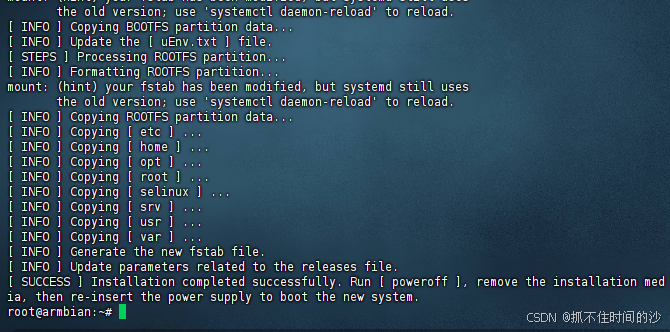
① 输入 poweroff 等待关机
1 | poweroff |
②拔掉U盘
③重新插电开机
④N1 就会从内置存储(eMMC)启动 Armbian 了
⑤重新启动后,输入 root,新密码 adminamdin 登录系统
二,针对旧版Armbian系统写入U盘后遇到的问题,新版armbian忽略这步
1,如果写入U盘后无法启动armbian系统,用这里的文件替换,下载地址:解决N1安装armbian无法启动
2,如果N1是电视盒子,没自带LibreELEC这个软件,就用reboot update,我的N1刷了电视盒子带有LibreELEC,打开这个软件会从U盘启动,插入U盘后进入到电视盒子,就在电视盒子安装reboot update,下载地址:reboot update,下载后复制到U盘,电视盒子里安装,再打开会从U盘启动
以下说明是按照此版本演示:Armbian_25.11.0_amlogic_s905d_bookworm_6.1.149_server_2025.09.01.img
三,固定IP地址
每次重启N1地址都会变动,所以要固定一下
1,armbian系统启动后可用finalshell连接,这版本armbian固件/etc/network目录下没有interfaces文件
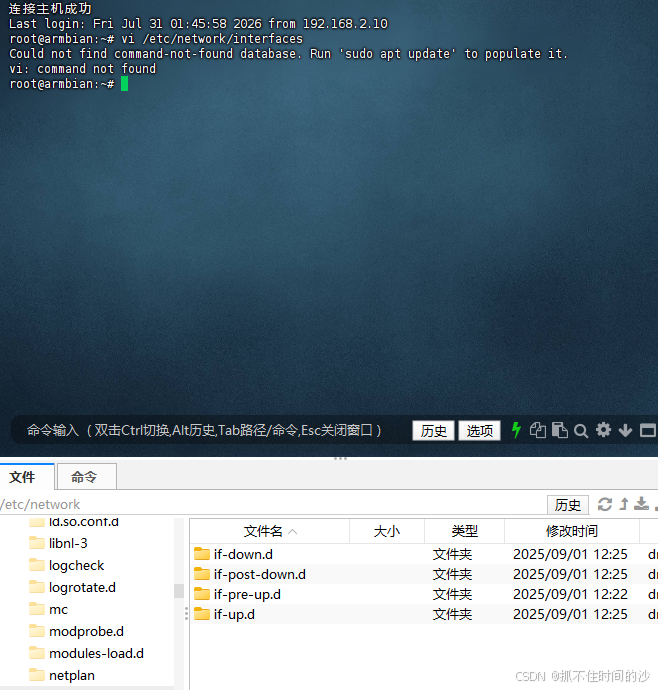
输入下面命令修改ip
1 | armbian-config |
选择Network,再选择第一个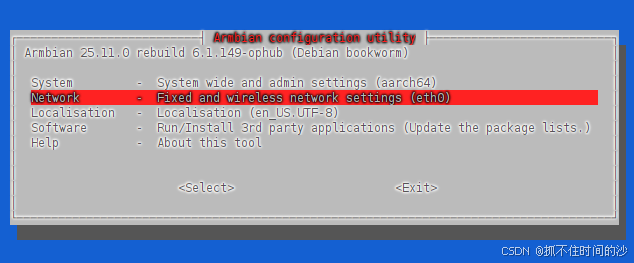
还是选择第一个,修改为静态ip
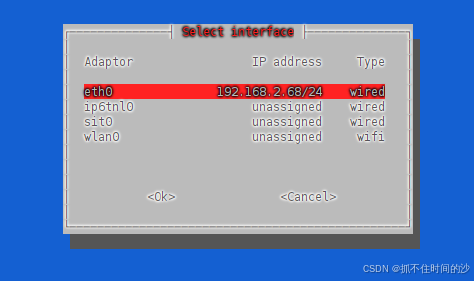
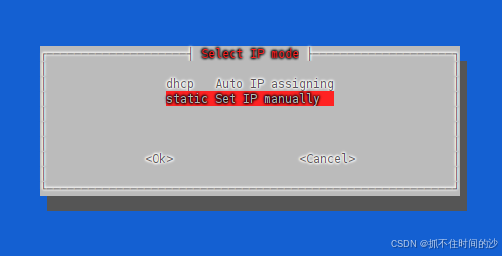
Mac地址随便改一下:da:12:ff:3c:0a:47
ip地址改一个自己喜欢的,其他默认即可,一路回车,然后会重启,输入改后的ip地址再连接
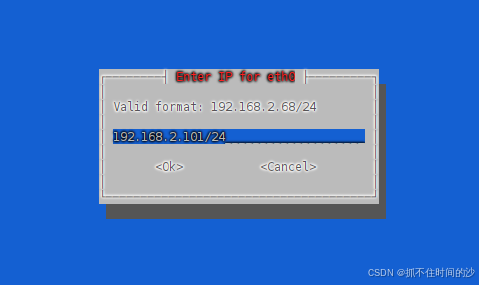
2,有的armbian固件/etc/network目录下有interfaces文件,直接修改ip,mac地址随便改动一下,例如 hwaddress ether 00:01:04:1b:2C:1F,保险一点再在armbian-comfin修改一下为静态ip
查看网卡名称
1 | ip addr |
3,固定ip后,更新系统和安装必要的软件包
1 | apt-get update |
1 | apt-get upgrade |
喝杯茶等待更新完,更新完后重启
1 | reboot |
四,安装Node.js,安装Git
这里安装的是v22版本,如需其他版本,到Node.js官网
1.1,安装node.js
1 | curl -o- https://raw.githubusercontent.com/nvm-sh/nvm/v0.40.6/install.sh | bash |
1 | \. "$HOME/.nvm/nvm.sh" |
1 | nvm install 22 |
验证安装
1 | node -v |
1 | npm -v |
npm更新
1 | npm install -g npm@latest |
1.2,安装Git
1 | sudo apt install git |
验证安装
1 | git --version |
显示版本号说明安装成功
1.3,安装PM2
1 | npm install pm2 -g |
验证安装
1 | pm2 -v |
设置pm2自启
1 | pm2 startup |
开机服务
1 | systemctl enable pm2-root |
保存所有进程
1 | pm2 save |
1.4,安装Go,Go官网
1 | cd /usr/local && wget https://golang.google.cn/dl/go1.19.linux-arm64.tar.gz |
解压
1 | tar -xvzf go1.19.linux-arm64.tar.gz |
设置环境变量,修改=>etc/profile,把下面代码复制到最后一行
1 | vi /etc/profile |
1 | export GO111MODULE=on |
先按 esc,然后输入 :wq 保存文件
1 | :wq |
立即生效
1 | source /etc/profile |
检查go安装
1 | go env |
提示下面的就是安装好了
GOGCCFLAGS=”-fPIC -m64 -pthread -fmessage-length=0 -fdebug-prefix-map=/tmp/go-build3568473858=/tmp/go-build -gno-record-gcc-switches”
五,安装宝塔面板
1 | wget -O install_panel.sh https://download.bt.cn/install/install_panel.sh && bash install_panel.sh ed8484bec |
输入 y 喝杯茶等待完成
End
 微信
 支付宝