
青龙面板搭建教程
搭建青龙面板首先有个服务器,推荐腾讯云、阿里云,VM虚拟机也可以搭建
1.系统选择: centos7.6
以腾讯云为例,先选地区、然后选择官方镜像、系统镜像、Centos7.6版本
密码请自行设置。
2. SSH远程服务器管理工具:FinalShell
打开FinalShell,如图所示,填上服务器IP,用户名root,密码。
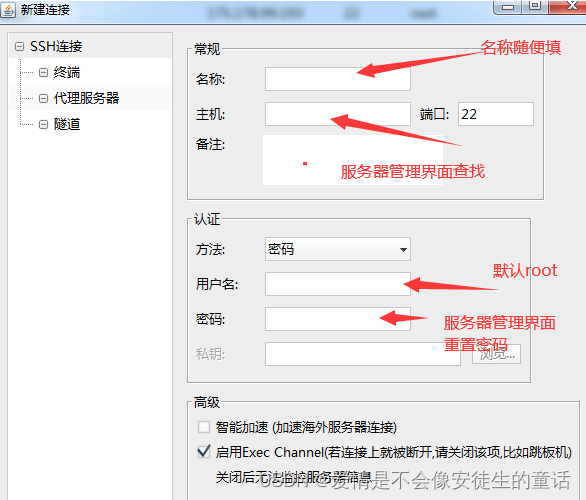
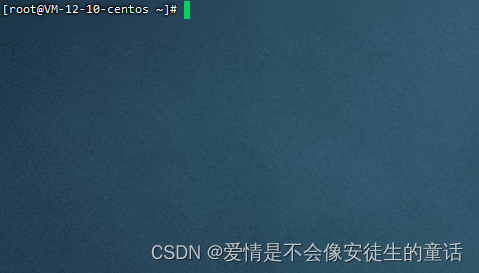
填好之后选择服务器进行连接,连接成功如下图
3、安装宝塔
一键安装代码如下:
1 | yum install -y wget && wget -O install.sh http://download.bt.cn/install/install_6.0.sh && sh install.sh |
回复:y 等待它自己安装完成即可,成功如图:
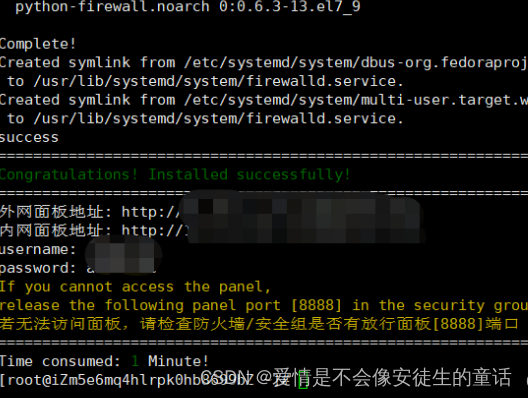
复制上面的外网面板地址——下面的password,然后浏览器输入外网面板地址,登陆用户名和密码就是下面的username、password
如果访问进不去,放行下8888端口
4、登录宝塔面板,安装docker
登陆宝塔之后,绑定宝塔账号可以自己注册个宝塔账号进行绑定
会给你推荐安装的,直接×掉就行
然后左侧软件商店,搜索 docker 安装,先喝杯茶等一会
等待完成,安装完成后回到ssh连接工具开始搭建青龙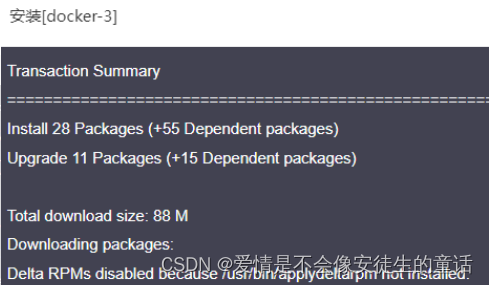
5. 搭建青龙面板
单容器青龙面板搭,首先去拉镜像,最新版拉取命令
1 | docker pull whyour/qinglong:latest |
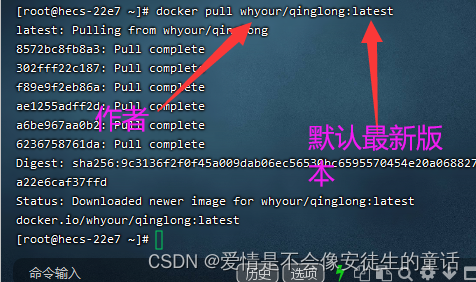
安装青龙容器
1 | docker run -dit \ |
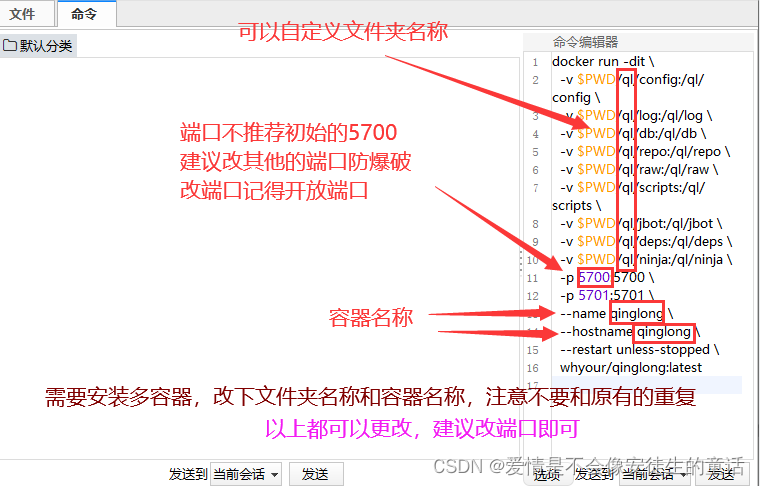
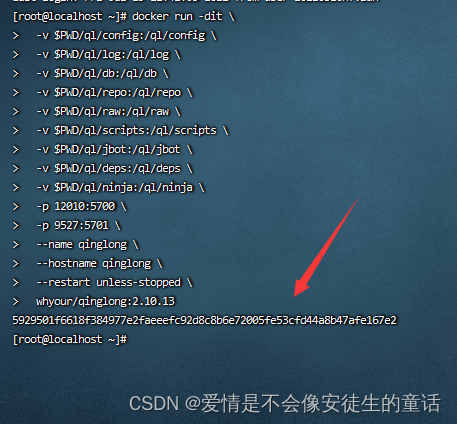
出现这一行就是安装完成了
也可以下载镜像上传安装,打开宝塔面板 Docker 管理器上传下载好的镜像,上传完成后点导入
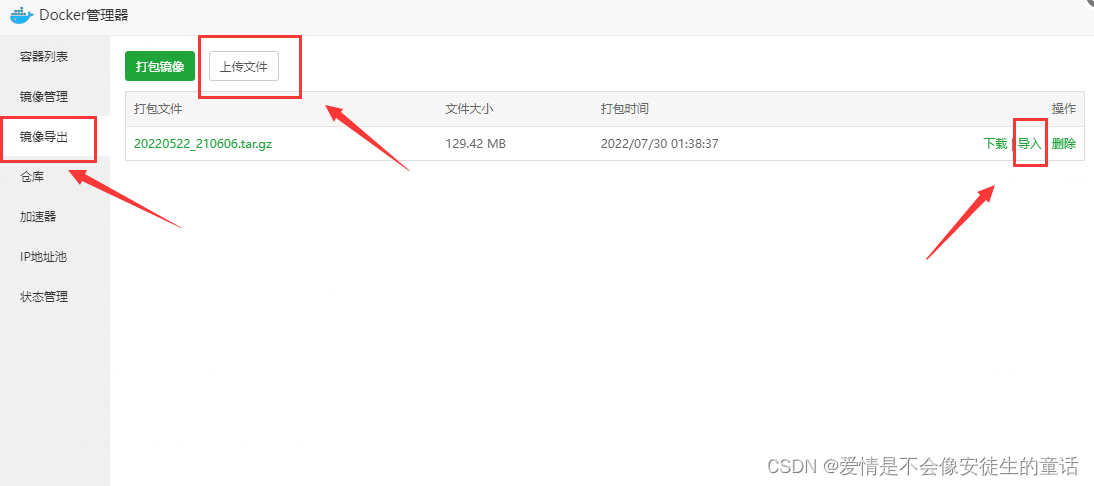
导入完成后复制以下命令安装容器
1 | docker run -dit \ |
其中2.10.13是青龙版本号,要拉取其他版本命令如下
青龙2.10.2镜像
1 | docker pull byniht/qinglong:2.10.2 |
安装容器
1 | docker run -dit \ |
6,青龙注册与登录
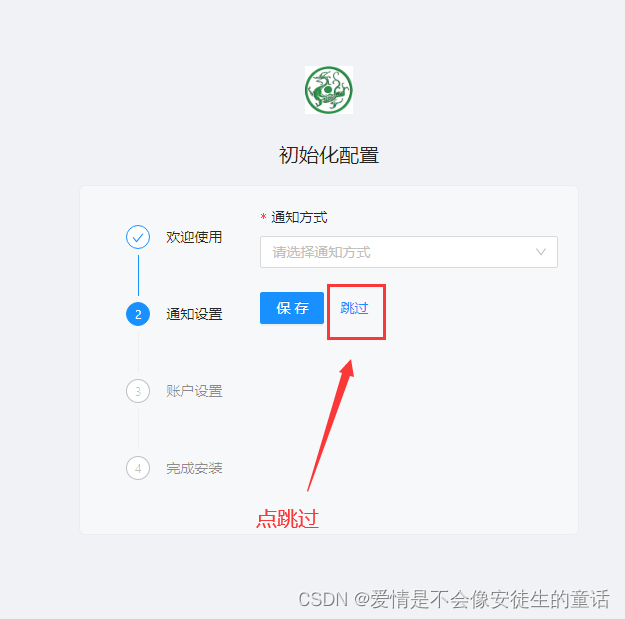
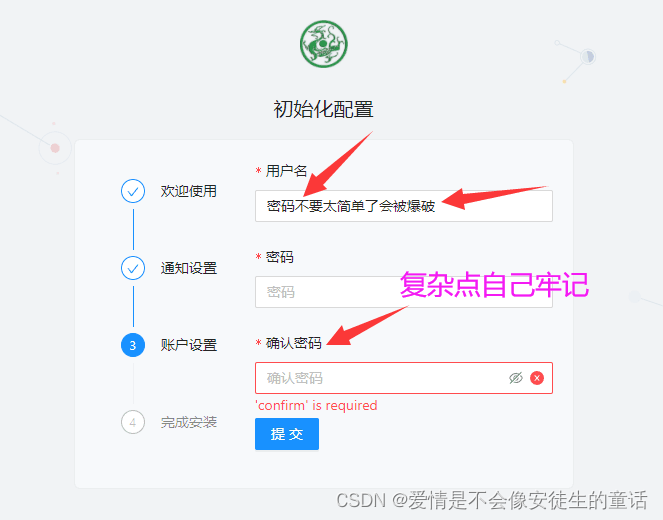
创建完成后,去浏览器输入你的青龙所在服务器的IP:和你设置的端口,例如本教程青龙端口是12010,那就访问青龙的 ip:12010.(推荐谷歌浏览器)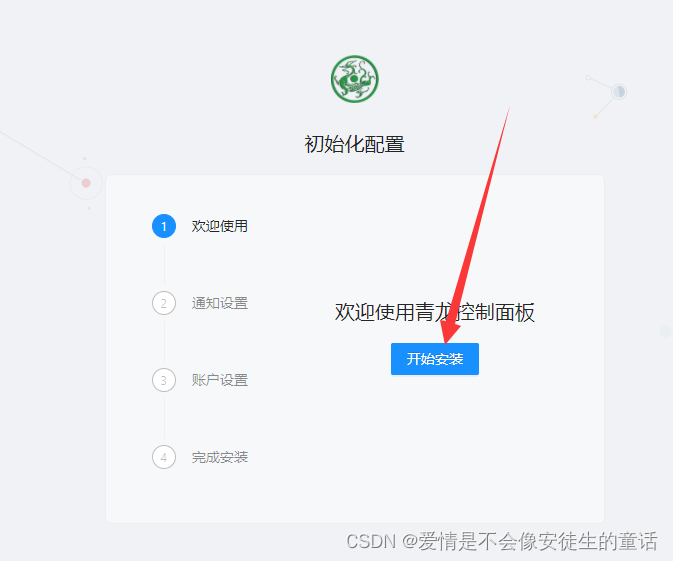
7,安装依赖
一键安装
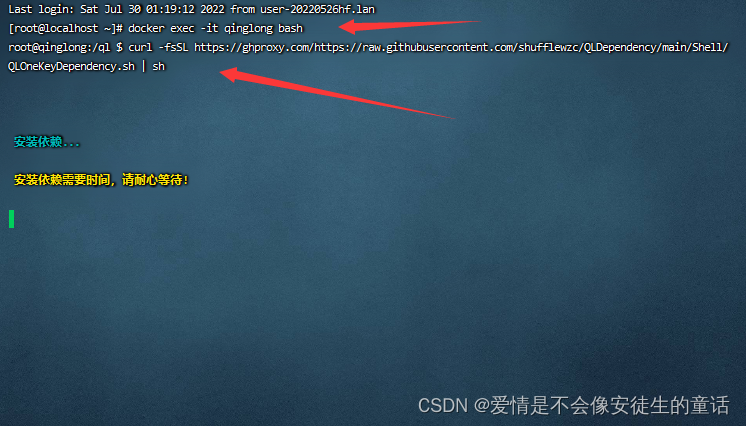
进入青龙容器,qinglong 代表你的容器名称
1 | docker exec -it qinglong bash |
一键安装命令(要等许久建议喝几杯茶先)
1 | curl -fsSL https://ghproxy.com/https://raw.githubusercontent.com/shufflewzc/QLDependency/main/Shell/QLOneKeyDependency.sh | sh |
完成后重启青龙容器
先退出
1 | exit |
重启青龙容器
1 | docker restart qinglong |
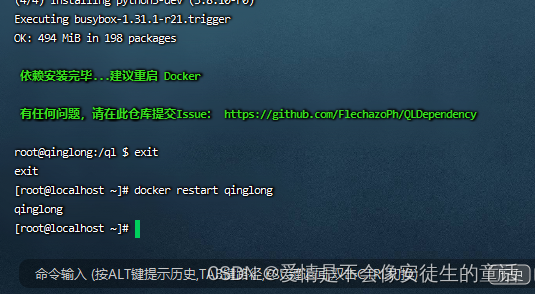
青龙内安装依赖
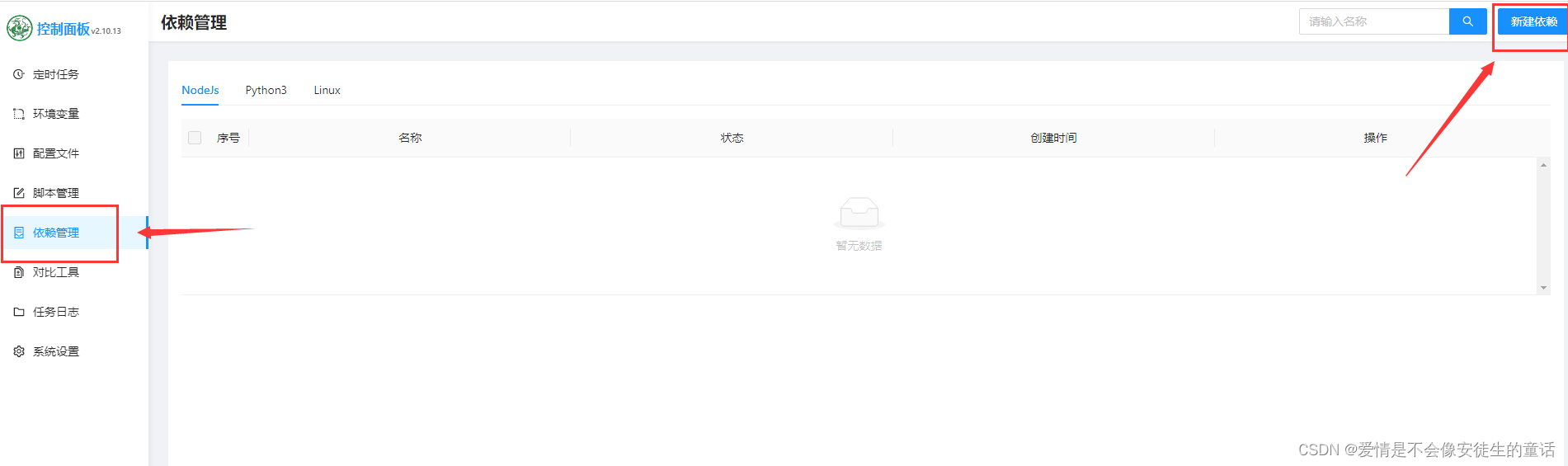
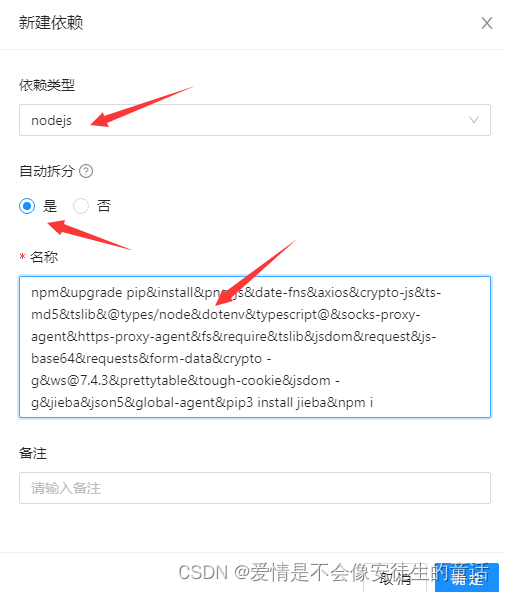
添加下面的到图中所示的 node.js 内,按照图来选择!
1 | npm&upgrade pip&install&png-js&date-fns&axios&crypto-js&ts-md5&tslib&@types/node&dotenv&typescript@&socks-proxy-agent&https-proxy-agent&fs&require&tslib&jsdom&request&js-base64&requests&form-data&crypto -g&ws@7.4.3&prettytable&tough-cookie&jsdom -g&jieba&json5&global-agent&pip3 install jieba&npm i |
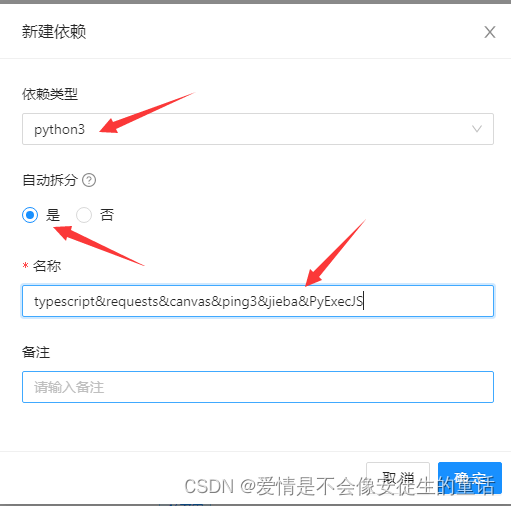
python3内安装以下
1 | typescript&requests&canvas&ping3&jieba&PyExecJS |
linux内安装以下
1 | bizCode&bizMsg&lxml |
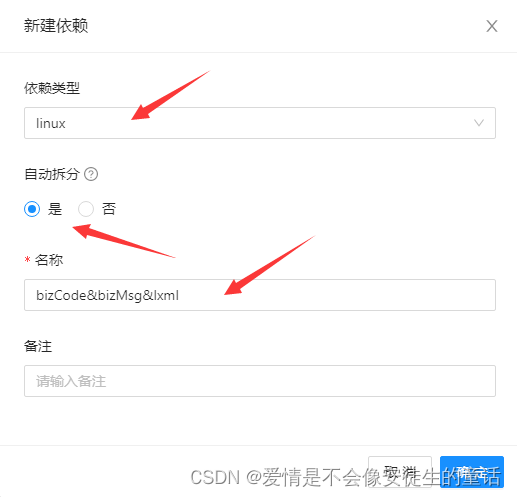
等几分钟刷新查看是否成功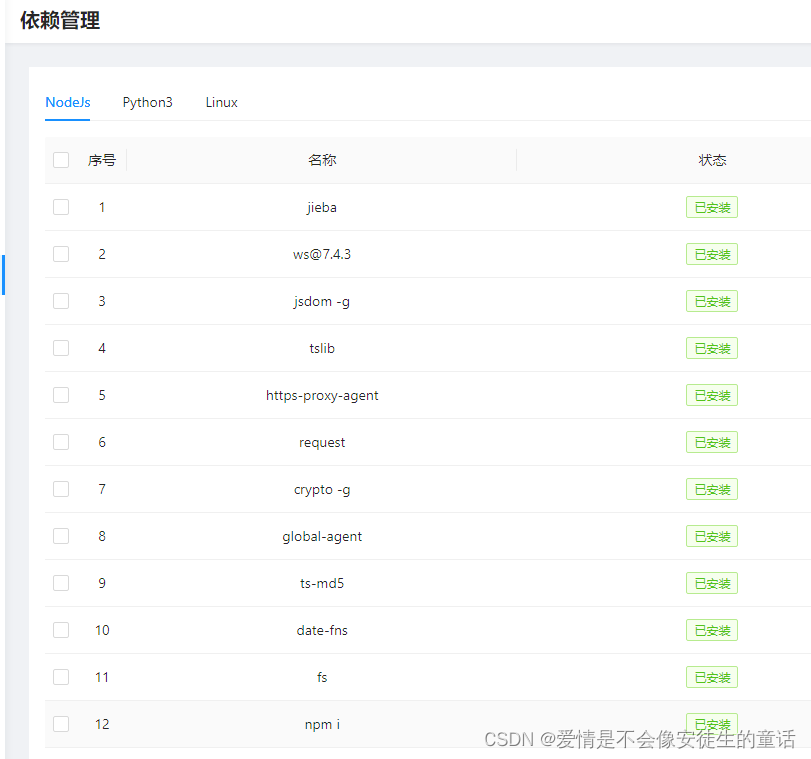
8,青龙部分命令
查看青龙密码,注意你的容器及文件夹名称
1 | cd ~ && cat ql/config/auth.json |
检测青龙环境并修复
1 | ql check |
重置登录错误次数,如果是docker容器执行先执行
1 | docker exec -it qinglong bash |
再执行下面命令即可
1 | ql resetlet |
青龙面板的完整安装教程就到这里了,交流群 :470779590
 微信
 支付宝