
win10本地Docker搭建青龙面板
前言
win10本地Docker搭建青龙面板,不用安装虚拟机,本教程以青龙2.10.13版本为例
开始
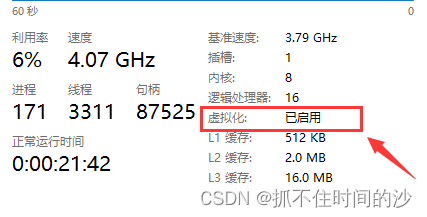
1,电脑开启了VT,任务管理器,性能,查看有没有开启,没开启自行百度查找开启方法
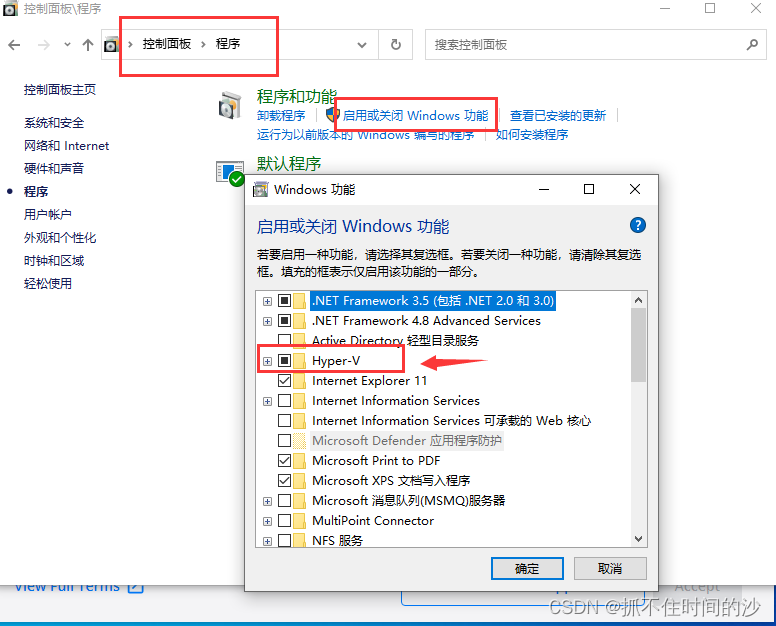
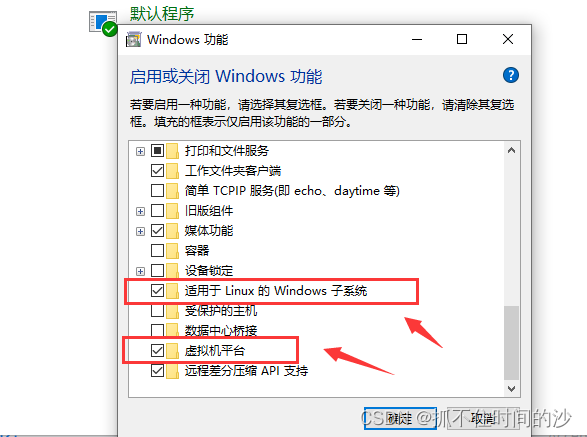
2,打开【Hyper-V】,【适用于linux的windows子系统】和【虚拟机平台】,控制面板,程序和功能,启用或关闭Windows功能,如下图勾选,然后确定会让你重启,重启一下
3,如果电脑没有【Hyper-V】,桌面新建文本,复制下面的代码,文件重命名为:Hyper.bat
(如果你的文本没有后缀,打开我的电脑(此电脑)–查看–点击右边的选项,再点查看,【隐藏已知文件类型的扩展名】前面的√去掉)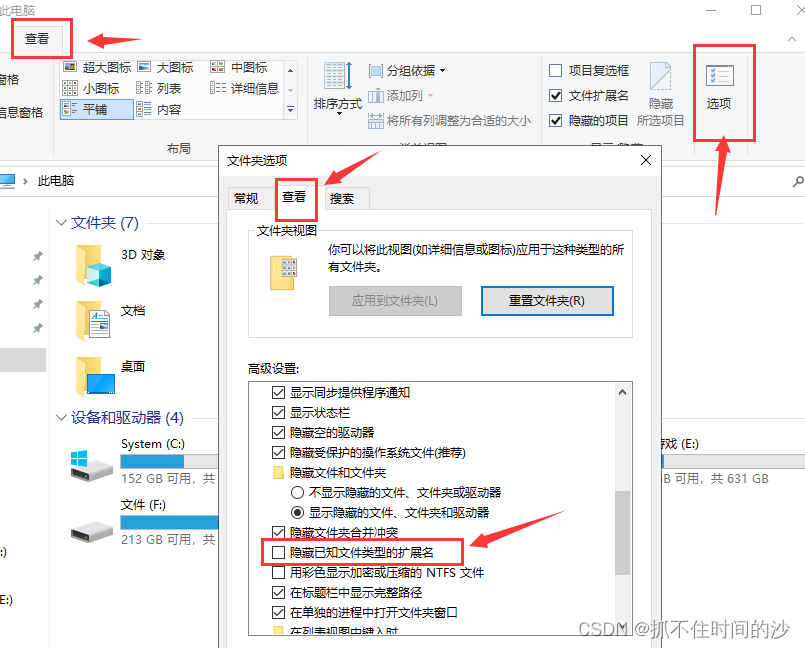
1 | pushd "%~dp0" |
运行要一段时间等完成后会出选择重启,输入Y即可,然后接着第2步去勾选
也可以用 Dism_Lite 工具修复,如果修复了还是没有Hyper-V,重装系统吧(重新找一个系统安装),Dism_Lite下载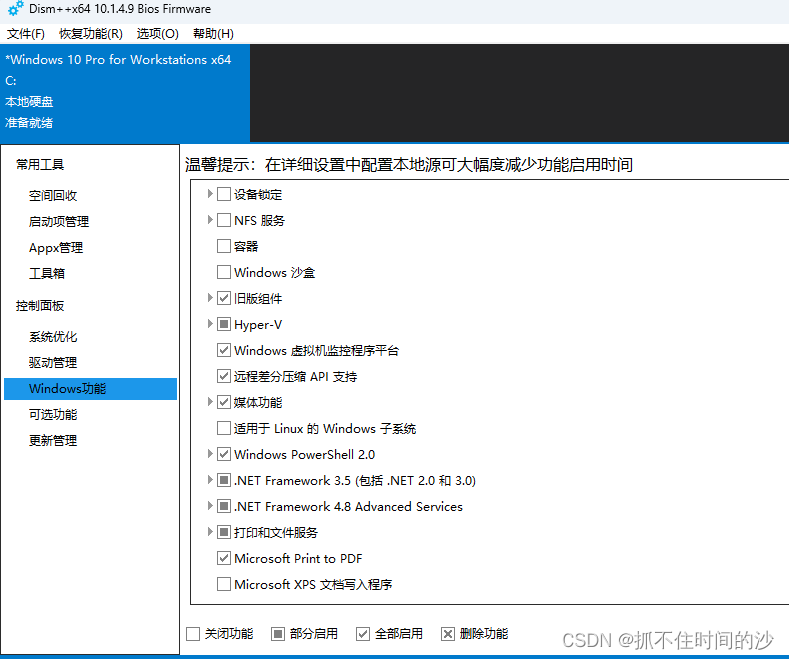
4,下载linux内核更新包,适用于 x64 计算机的 WSL2 Linux 内核更新包点此下载
5,下载docker电脑版docker官网
两个都安装好后重启一下电脑
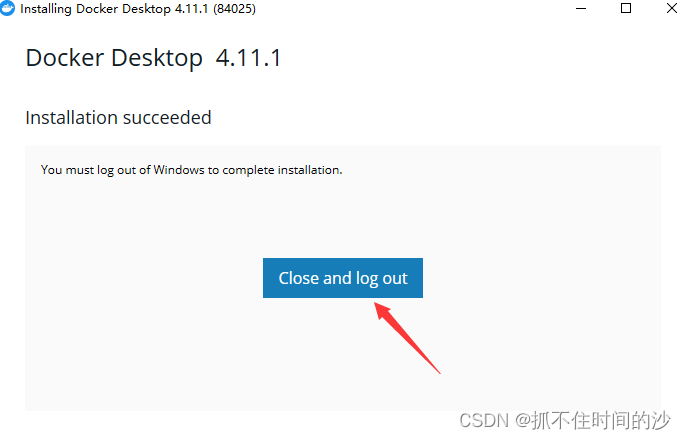
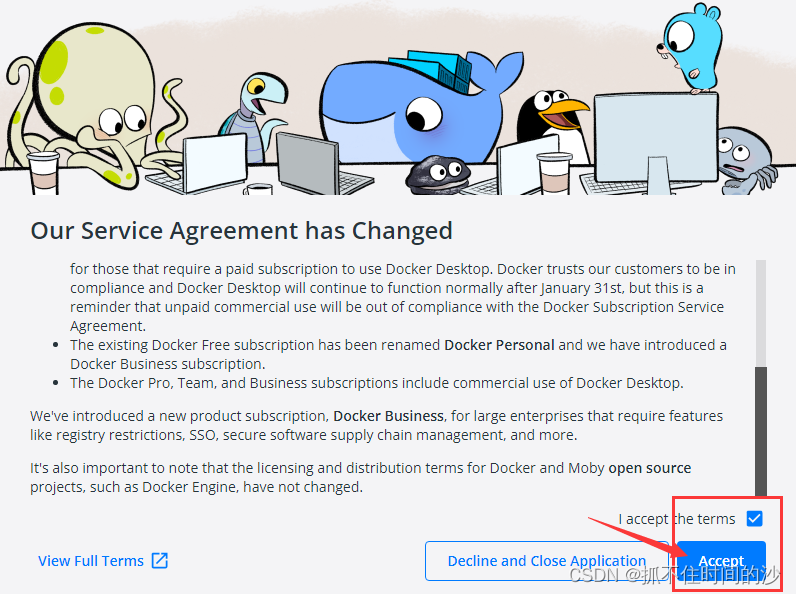
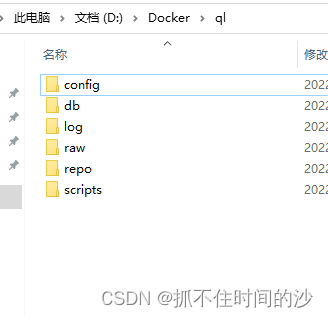
6,在D盘创建Docker文件夹,然后在Docker文件夹内创建ql文件夹,再在里面创建其他几个必须文件夹
1 | config |
拉取青龙面板
7,创建好之后,鼠标右键点击左下角菜单 PowerShell(管理员),输入拉取青龙2.10.13命令,端口自行修改
1 | D: |
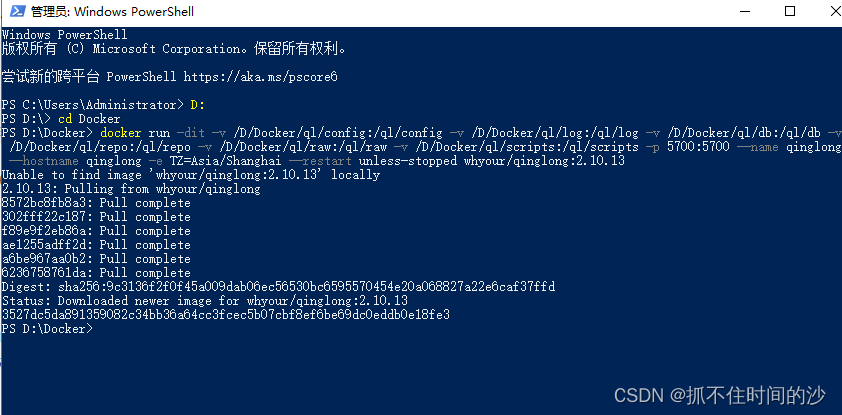
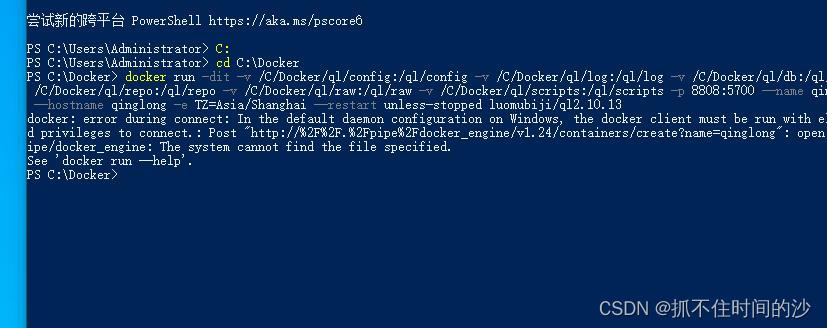
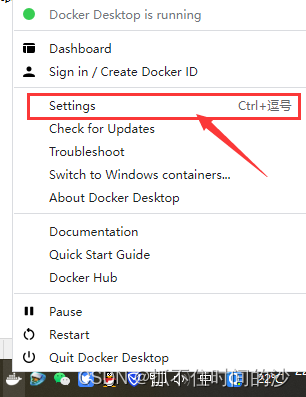
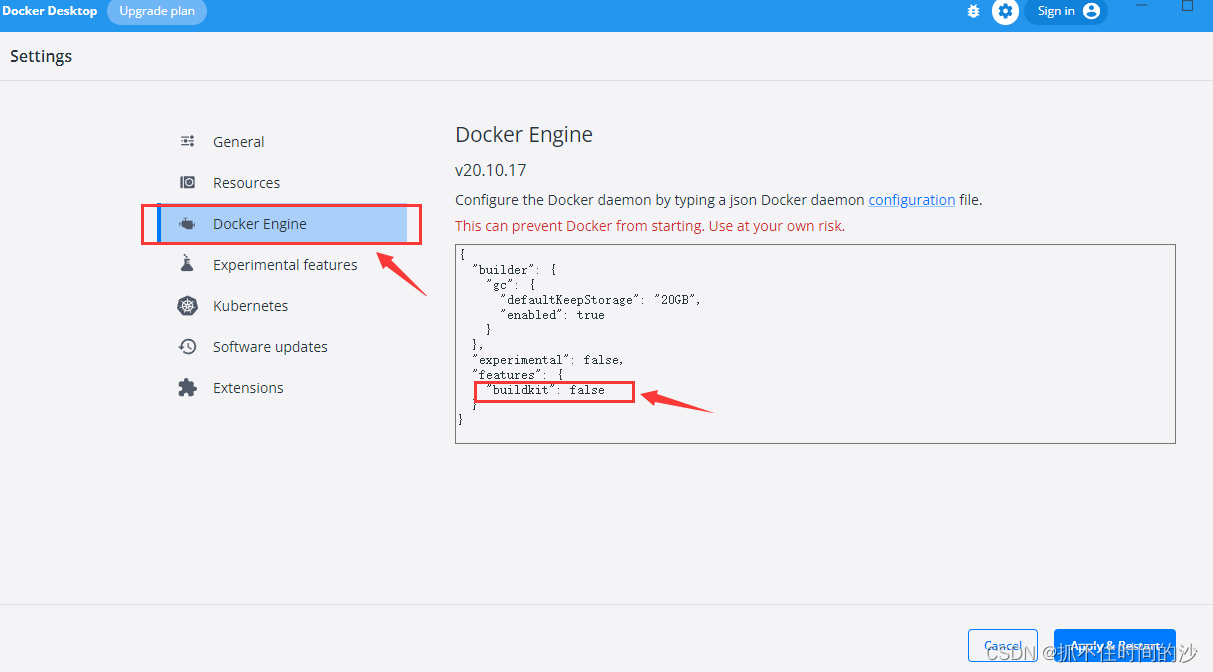
8,如果拉取出现如下图错误,点击任务栏docker图标,鼠标右键选择settings,docker engine,修改buildKit=false,修改后重启一下docker,重新第7步拉取
9,拉取成功后打开下面地址登录青龙面板
1 | 127.0.0.1:5700 |
docker命令
1 | docker images #查看所有镜像 |
本博客所有文章除特别声明外,均采用 CC BY-NC-SA 4.0 许可协议。转载请注明来源 拾光小本!
 微信
 支付宝